





1. Több NDI kamera beállítása LAN-on
1.1 Hálózati infrastruktúra
- Gigabit kapcsoló: Használjon felügyelt Gigabit Ethernet switchet (támogatja az IGMP Snooping-ot) több NDI adatfolyam kezelésére. Minden 1080p NDI feed 100-150 Mbps sávszélességet igényel.
- IP konfiguráció:
1. Rendeljen statikus IP-címeket minden kamerához (pl. 192.168.1.101, 192.168.1.102), hogy elkerülje a DHCP-ütközéseket.
2. Gondoskodjon konzisztens alhálózati maszkokról (pl. 255.255.255.0) és átjáróbeállításokról.
- Fizikai kapcsolatok: Csatlakoztasson minden kamerát és számítógépet ugyanahhoz a LAN-hoz Cat6 kábelekkel.
1.2 NDI protokoll beállítása
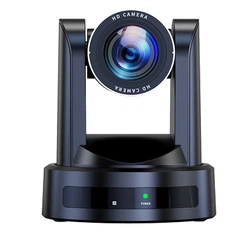
- Engedélyezze az NDI kimenetet minden kamerán (webes felületen vagy a fedélzeti menün keresztül).
- Ellenőrizze az NDI-kompatibilitást (pl. NDI|HX vs. teljes-sávszélességű NDI), és szükség esetén frissítse a firmware-t.
2. NDI videofolyamok rögzítése számítógépen
2.1 Szoftverkövetelmények
- TelepítésNDI eszközök(az NDI Studio Monitort és az Access Managert tartalmazza) a NewTek hivatalos webhelyéről.
- Harmadik-féltől származó NDI-kompatibilis szoftverek: OBS Studio, vMix, Wirecast vagy Adobe Premiere (bővítményekkel).
2.2 Streamek vétele
- Indítsa el az NDI Studio Monitort vagy az OBS-t, és válassza kiForrás hozzáadása > NDI-forrás, és keresse meg az elérhető kamerákat.
Rendeljen egyedi neveket (pl. "Stage_Cam1", "Audience_Cam2") az egyszerű azonosítás érdekében.
3. PTZ vezérlők integrálása
3.1 PTZ vezérlési opciók
- NDI{0}}PTZ: Ha a kamerák támogatják az NDI{0}}PTZ-t, vezérelje a pásztázást/döntést/zoomot közvetlenül a hálózaton keresztül, további vezetékek nélkül.
- Dedikált hardvervezérlők: RS-232/RS-485 alapú vezérlőkhöz:
- Használjon USB{0}}to-soros adaptereket (pl. Moxa UPort 1150) a számítógéphez való csatlakozáshoz.
- Konfigurálja a protokollbeállításokat (pl. Pelco-D, VISCA over IP) és az adatátviteli sebességet (pl. 9600 bps).
3.2 Szoftvervezérlési megoldások
- NDI Tools PTZ Control: Beépített{0}}eszköz NDI-kompatibilis kamerákhoz.
- Harmadik-felek alkalmazásai: PTZOptics Controller, OBS-PTZ beépülő modul vagy vMix PTZ integráció.
4. Kritikus megfontolások
4.1 Hálózat optimalizálás
- Használjon vezetékes kapcsolatokat (kerülje a Wi{0}}Fi-t), és részesítse előnyben az NDI-forgalmat a QoS-beállításokon keresztül.
- Nagy konfigurációk esetén izolálja az NDI adatfolyamokat VLAN-ok vagy dedikált kapcsoló segítségével.
4.2 Kompatibilitás és teljesítmény
- Győződjön meg arról, hogy minden eszköz ugyanazt az NDI verziót használja (pl. NDI 5.x).
- Kerülje az NDI|HX és a teljes{0}}sávszélességű NDI kamerák keverését a késleltetési inkonzisztenciák elkerülése érdekében.
4.3 PTZ hibaelhárítás
- Protokoll eltérés: Ellenőrizze, hogy a PTZ protokollok (pl. Pelco-D, ONVIF) megfelelnek-e a kamerabeállításoknak.
- Címkonfliktusok: Rendeljen egyedi PTZ ID-ket (pl. 1, 2, 3) minden kamerához.
- Kábelkorlátok: RS-485 kábelek Legfeljebb 1200 m; RS-232 kábelek Legfeljebb 15 m.
4.4 Biztonság és szinkronizálás
- Módosítsa az alapértelmezett kamerajelszavakat, és engedélyezze a hálózati titkosítást.
- Használja a PTP-t (Precision Time Protocol) a többkamerás{0}}munkafolyamatok szinkronizálásához.
5. Gyakori problémák és javítások
- NDI-eszközök nem észlelhetők:
- Engedélyezze az NDI-portokat (UDP 5353, TCP 5960-5999) a tűzfalbeállításokban.
- Engedélyezze a "Network Discovery"-t az NDI Access Manager segítségével.
- A PTZ nem reagál:
- Ellenőrizze a kábelcsatlakozásokat, és ellenőrizze a protokoll/címbeállításokat.
- Tesztelje a PTZ-t a kamera webes felületén keresztül a hardverproblémák elkülönítéséhez.
- Videó késés:
- Figyelje a sávszélességet olyan eszközökkel, mint a Wireshark.
- Csökkentse a felbontást, vagy váltson NDI|HX módba.
6. Ajánlott felszerelés
| Kategória | Legjobb választás |
|---|---|
| Gigabit kapcsoló | TP-Link TL-SG108E (kezelt) |
| NDI szoftver | vMix Pro (Multi{0}}NDI támogatás) |
| USB-–-RS485 adapter | Moxa UPort 1150 (ipari-minőségű) |
| PTZ vezérlő szoftver | NDI PTZ Control / OBS-PTZ-Bővítmény |
- Miért válassza ezt a beállítást?
- Zökkenőmentes integráció: Könnyedén kezelheti a több{0}}kamerás NDI munkafolyamatokat élő közvetítések, közvetítések vagy konferenciák számára.
- Méretezhetőség: Adjon hozzá kamerákat vagy vezérlőket a hálózat felújítása nélkül.
- Szakmai eredmények: Érjen el stúdió{0}minőségű videóminőséget és precíz PTZ-vezérlést.
Speciális beállításokkal kapcsolatban tekintse meg az SZXLCOM hivatalos dokumentációját, vagy vegye fel a kapcsolatot a műszaki támogatással a személyre szabott megoldásokért.


